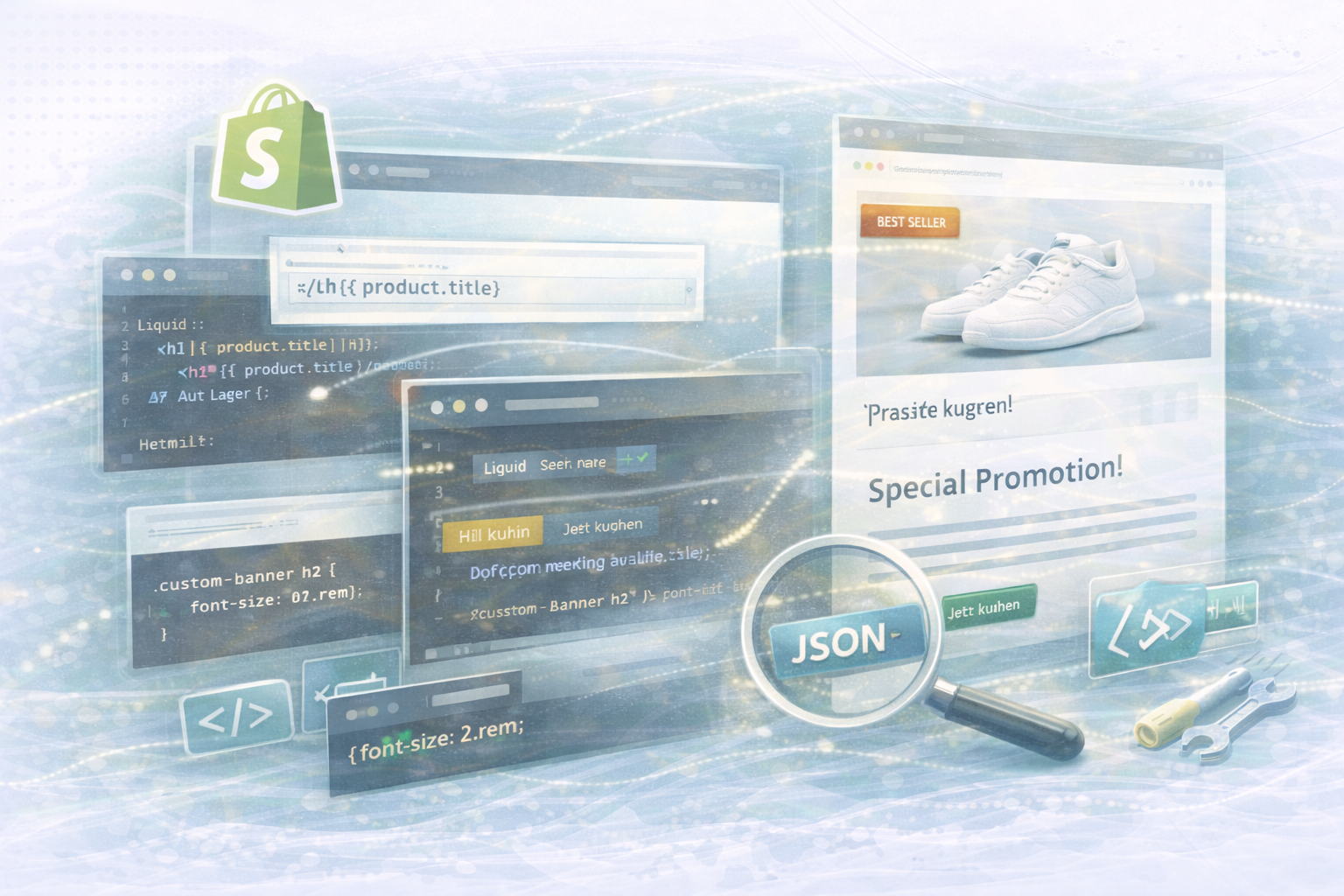
Die Flexibilität von Shopify basiert auf seinem leistungsstarken Theme-System. In diesem Artikel erfährst du, wie du mit Liquid, der Templating-Sprache von Shopify, kombiniert mit HTML und CSS, vollständig individuelle Designs umsetzt. Egal, ob du einen komplett neuen Store entwickelst oder ein bestehendes Theme verbessern möchtest – dieser Leitfaden zeigt dir Best Practices, praxisnahe Codebeispiele und bewährte Techniken für ein responsives, barrierefreies und SEO-optimiertes Design.
Shopify-Themes sind klar strukturiert und in verschiedene Dateitypen und Ordner gegliedert. Diese Struktur zu verstehen, ist der erste Schritt, um dein Theme gezielt anzupassen.
product.liquid, collection.liquid, index.liquid).header.liquid, footer.liquid), die über den Theme Editor hinzugefügt oder entfernt werden können.
Diese modulare Struktur erleichtert sowohl Wartung als auch Updates, da du Änderungen gezielt an einzelnen Komponenten vornehmen kannst.
Liquid ist das Fundament jedes Shopify-Themes. Mit dieser Sprache kannst du dynamische Inhalte einfügen, Daten anzeigen und Layouts flexibel steuern.
Ausgabe von Variablen:
liquid:
<h1>{{ product.title }}</h1>
Bedingungen und Schleifen:
liquid:
{% if product.available %}
  <p>Auf Lager</p>
{% else %}
  <p>Ausverkauft</p>
{% endif %}
Filter:
liquid:
<p>Veröffentlicht am: {{ product.created_at | date: "%d.%m.%Y" }}</p>Filter wie | upcase oder | date helfen dir, die Ausgabe dynamisch zu formatieren.
Verschachtelte Logik: Nutze kombinierte Bedingungen und Schleifen, um komplexe Layouts umzusetzen.
Settings und Metafields: Binde dynamische Inhalte direkt aus dem Theme Editor oder aus Produkt-Metafields ein.
liquid:
{% if product.metafields.custom.featured %}
  <div class="featured-label">Highlight</div>
{% endif %}
Shopify-Abschnitte können außerdem über JSON-Schemas im Theme Editor konfigurierbar gemacht werden. Damit lassen sich Texte, Links oder Bilder direkt im Editor anpassen, ohne in den Code eingreifen zu müssen.
Während HTML die Struktur liefert, sorgt CSS für Design und Responsivität. Eine saubere, semantische HTML-Struktur ist entscheidend für Barrierefreiheit, Lesbarkeit und SEO.
Erstelle eine neue Datei unter sections/custom-banner.liquid:
liquid:
<div class="custom-banner">
  <h2>{{ section.settings.banner_heading }}</h2>
  <p>{{ section.settings.banner_text }}</p>
</div>

<style>
  .custom-banner {
    background-color: #f9f9f9;
    padding: 20px;
    text-align: center;
    border-bottom: 1px solid #ddd;
  }
  .custom-banner h2 {
    font-size: 2rem;
    margin: 0;
  }
  .custom-banner p {
    font-size: 1rem;
    color: #666;
  }
</style>
Binde die Sektion anschließend in deine Produktseite ein:
liquid:
{% section 'custom-banner' %}
Media Queries:
css:
@media (max-width: 768px) {
  .custom-banner h2 {
    font-size: 1.5rem;
  }
}
Flexible Layouts: Verwende CSS Flexbox oder Grid, um Designs zu erstellen, die sich automatisch an verschiedene Bildschirmgrößen anpassen.
<head>, um das Rendern zu beschleunigen.
Erstelle in sections/custom-product.liquid folgende Struktur:
liquid:
<div class="product-container">
  <div class="product-image">
    <img src="{{ product.featured_image | img_url: '800x' }}" alt="{{ product.title }}">
  </div>
  <div class="product-details">
    <h1>{{ product.title }}</h1>
    <p>{{ product.description }}</p>
    {% if product.available %}
      <button class="btn-buy">Jetzt kaufen</button>
    {% else %}
      <span class="sold-out">Ausverkauft</span>
    {% endif %}
  </div>
</div>

<style>
  .product-container {
    display: flex;
    flex-wrap: wrap;
    margin: 20px 0;
  }
  .product-image {
    flex: 1 1 40%;
    padding: 10px;
  }
  .product-details {
    flex: 1 1 60%;
    padding: 10px;
  }
  .btn-buy {
    background-color: #ff4500;
    color: #fff;
    padding: 10px 20px;
    border: none;
    cursor: pointer;
  }
  .sold-out {
    color: #a00;
    font-weight: bold;
  }
</style>
Binde den Abschnitt in dein Template ein:
liquid:
{% section 'custom-product' %}
Ergänze Metafields, um Inhalte wie Sonderangebote oder zusätzliche Texte dynamisch anzuzeigen:
liquid:
{% if product.metafields.custom.special_offer %}
  <div class="special-offer">
    {{ product.metafields.custom.special_offer }}
  </div>
{% endif %}

Kostenloses Erstgespräch
Jetzt Kontaktieren