Eine schlechte Performance ist kein technisches Detail, sondern ein direkter Conversion-Killer. Studien zeigen, dass bereits eine zusätzliche Sekunde Ladezeit die Conversion Rate spürbar senken kann. Besonders im mobilen Traffic – der mittlerweile den Großteil ausmacht – entscheidet Geschwindigkeit über Kauf oder Absprung.
Viele Shopbetreiber investieren in Design, Ads oder neue Features – während die technische Basis im Hintergrund immer schwerer wird.
Pagespeed ist kein Luxus. Er ist Umsatzgrundlage.
Shopify selbst ist performant aufgebaut. Die Probleme entstehen meist durch gewachsene Strukturen.
Im Laufe der Zeit sammeln sich Apps, Tracking-Skripte, externe Tools und individuelle Anpassungen an. Jede zusätzliche Integration kann JavaScript laden, API-Requests erzeugen oder Rendering blockieren.
Besonders kritisch sind:
Oft liegt das Problem nicht in Shopify – sondern in der Architektur des Shops.
Google bewertet mit den Core Web Vitals unter anderem:
Ein schlechter Wert kann nicht nur die Nutzererfahrung verschlechtern, sondern auch das Ranking beeinflussen.
Gerade bei stark umkämpften Keywords kann Performance zum entscheidenden SEO-Faktor werden.
Bevor du Performance-Probleme behebst, solltest du sie messbar machen. Google stellt mit Lighthouse ein kostenloses Tool bereit, mit dem du konkrete Optimierungshinweise erhältst – direkt im Browser.
Das Beste daran: Du brauchst keine zusätzliche Software.
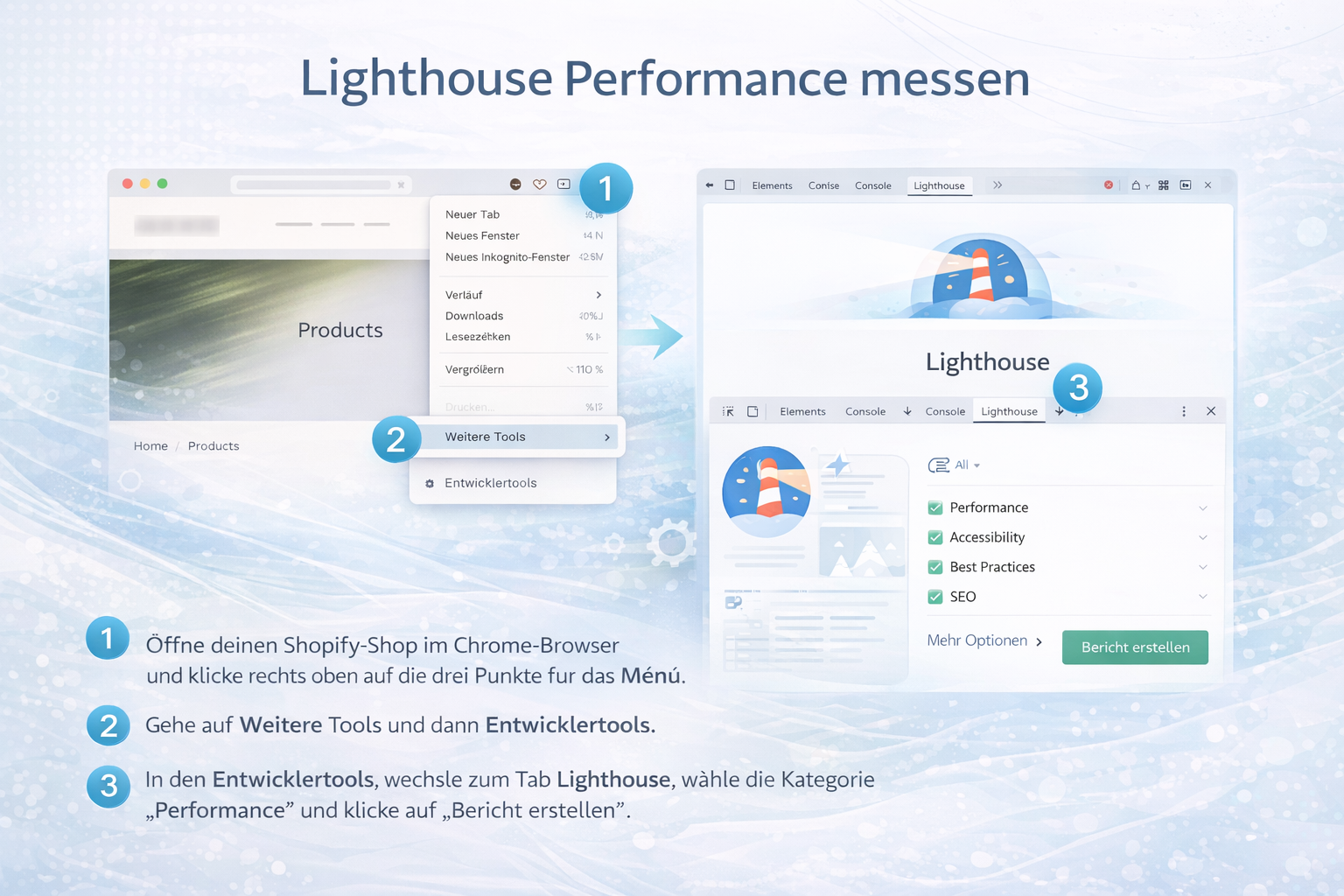
Öffne deinen Shopify-Shop in Google Chrome.
Klicke mit der rechten Maustaste auf eine freie Stelle der Seite und wähle „Untersuchen“ aus.
Alternativ kannst du die Developer Tools mit folgenden Shortcuts öffnen:
Cmd + Option + IStrg + Shift + I
Am rechten oder unteren Bildschirmrand öffnet sich nun das Developer-Panel.
Im oberen Bereich der Developer Tools findest du mehrere Tabs wie „Elements“, „Console“ oder „Network“.
Wähle hier den Tab „Lighthouse“ aus.
Falls er nicht sichtbar ist, kannst du über das Pfeil-Menü weitere Tabs einblenden.
Du kannst auswählen, ob du:
Für realistische Ergebnisse solltest du unbedingt die Mobile-Analyse auswählen, da der Großteil des Traffics mobil stattfindet.
Klicke auf „Generate report“.
Lighthouse simuliert nun eine echte Nutzerverbindung und analysiert:
Nach wenigen Sekunden erhältst du einen detaillierten Performance-Report inklusive konkreter Handlungsempfehlungen.
Ein Score zwischen:
Wichtig: Der Score allein ist nicht entscheidend.
Entscheidend sind die konkreten Verbesserungsvorschläge darunter.
Besonders relevant für Shopify-Shops sind häufig:
Diese Hinweise zeigen dir exakt, wo Performance verloren geht.
Lighthouse liefert wertvolle Hinweise – ersetzt jedoch keine strategische Performance-Analyse.
Viele Shopify-Shops verlieren Performance nicht nur durch einzelne Dateien, sondern durch:
Ein isolierter Fix einzelner Warnungen verbessert zwar den Score – löst aber nicht automatisch strukturelle Probleme.
Eine nachhaltige Shopify Performance-Optimierung beginnt mit Analyse. Tools wie Google PageSpeed Insights oder Lighthouse liefern erste Hinweise – ersetzen jedoch keine strukturierte technische Prüfung.
Typische Optimierungsansätze sind:
Viele Funktionen lassen sich durch saubere Custom-Programmierung lösen, anstatt mehrere Apps parallel einzusetzen. Weniger Apps bedeuten weniger Skripte – und oft deutlich bessere Ladezeiten.
Große, unkomprimierte Bilder sind einer der häufigsten Bremsfaktoren. Moderne Formate und sauberes Lazy Loading können hier erhebliche Verbesserungen bringen.
Ein einfaches Beispiel für Lazy Loading in Themes:
<img src="{{ product.featured_image | img_url: '800x' }}" loading="lazy" alt="{{ product.title }}">
Nicht jedes Script muss sofort beim Laden der Seite ausgeführt werden. Durch „defer“ oder „async“ können blockierende Ressourcen reduziert werden.
Beispiel:
<script src="{{ 'custom.js' | asset_url }}" defer></script>
Viele Performance-Probleme entstehen durch überladene Themes. Ein klar strukturiertes, reduziertes Theme mit sauberem Code ist langfristig stabiler als ein stark angepasstes Standard-Theme.
Ein schneller Shop wirkt:
Nutzer empfinden Geschwindigkeit unbewusst als Qualitätssignal. Besonders bei hochpreisigen Produkten beeinflusst das Kaufentscheidungen.
Performance-Optimierung ist daher nicht nur technisches Feintuning – sondern strategische Conversion-Arbeit.
Wenn dein Shop:
Je größer dein Traffic, desto größer der Effekt jeder Millisekunde.
Du möchtest wissen, wo dein Shop Performance verliert – und welches Potenzial darin steckt?
Wir analysieren Theme-Struktur, Apps, Skripte und Core Web Vitals und zeigen dir konkrete Optimierungsansätze.

Kostenloses Erstgespräch
Jetzt Kontaktieren